

少女平和(Shining Maiden)台湾版
- 类型:手机软件
- 更新时间:2026-01-21 08:18:08
Aide是专为安卓设备打造的强大代码编辑器与集成开发环境。它支持多种编程语言,如Java、Python等,便于开发者随时开展项目。具备智能代码提示和自动补全功能,显著提升编码效率。拥有丰富的代码调试工具,能快速定位并解决问题。此外,其界面简洁友好,操作便捷,即使是新手也能轻松上手。在安卓移动开发场景中,Aide让开发者随时随地都能高效进行代码编写与调试。
aide亮点
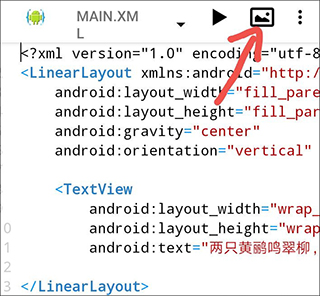
1、首先,让我们点击右上角那个长得像一个图片的按钮。
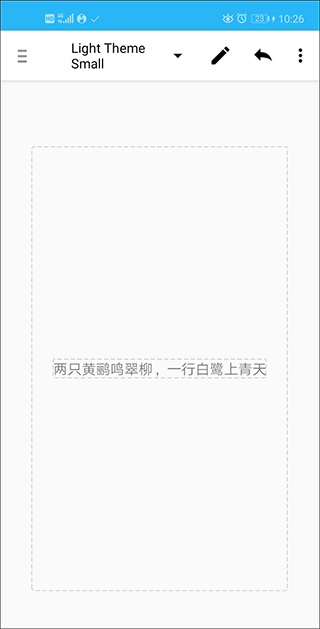
2、会进入到这样的一个界面,我来详细讲解一下它的用法。
(1)首先是左上角的那三条杠,点击之后,你的屏幕左边会滑出来一个页面,上面显示的就是你的这个布局文件的大致结构。
然后是中间的Light Theme Small,点击它以后你可以自由选择样式
(2)接着是有着笔图标的按钮,点击它,它就会变成一个眼睛一样的按钮。他们的意思分别是读写模式和只读模式。如果你处于读写模式下,你可以自由地编辑该代码,而如果你处于只读模式下,你只能看代码,不能编辑。如果我们只是出于看代码的目的的话,那么就可以切换到只读模式,这样可以防止不小心删除或者输入。
(3)右上角那个看起来像返回键一样的按钮,是用来撤销的。如果你感觉操作失误,点一下它,你就可以退回到上一个状态。
至于右边那三个点,可以不用管,平时不怎么用。(那里面有一个Redo选项,翻译过来叫“重做”,它的功能,简单讲,就是如果你觉得你撤销的不对,就可以点Redo来返回撤销之前的状态。也就是说,撤销是后退,Redo是前进)
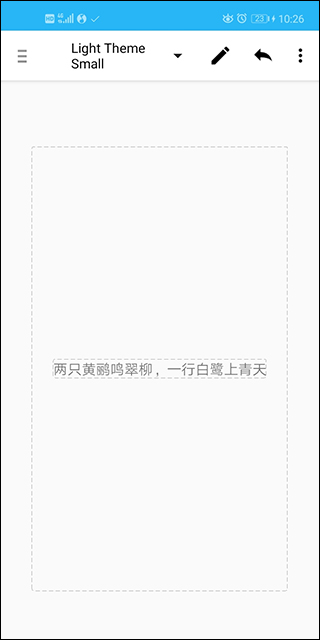
接下来是最重要的部分,为了大家吸收起来更容易,我会讲解如下内容:
3、创建文本框
首先我们点击下面的大矩形框,它的边框是虚线,注意不要点到中间的小矩形框。
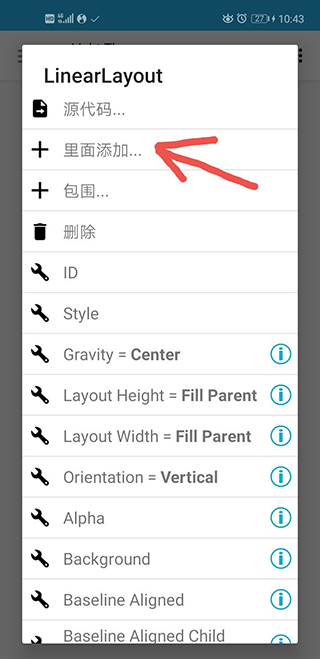
4、然后在弹出来的页面点击第二项,里面添加。
5、接下来点击视图
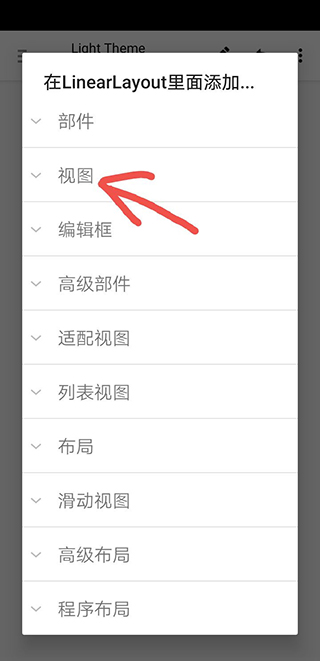
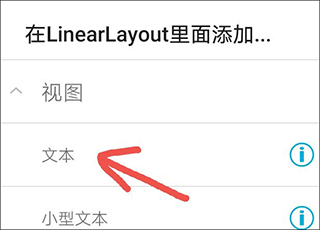
6、选择文本
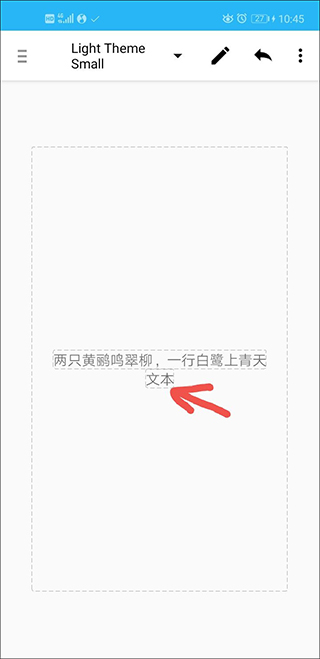
然后,我们就会看到,原来的文本框下面,已经多了一个新的小框框,创建文本框成功。
7、在文本框里面写入自定义的文本
点击刚刚的那个新生成的小框,将会弹出这样的一个页面。
8、点击Text="文本"这一项图
然后自由编辑,写好后,点击确定。
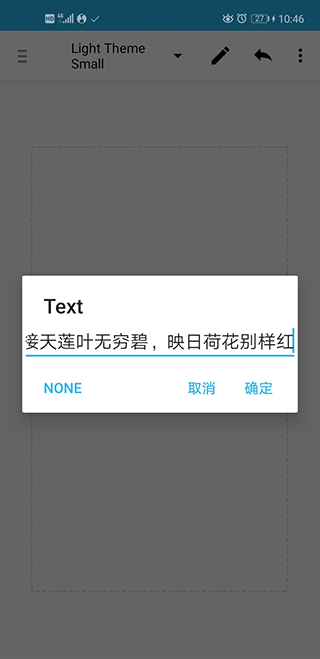
9、自定义文本颜色和大小
同样是点击刚才的那个小框(它里面已经变成了你自定义的文字了),往下翻,找到这样的两个选项。
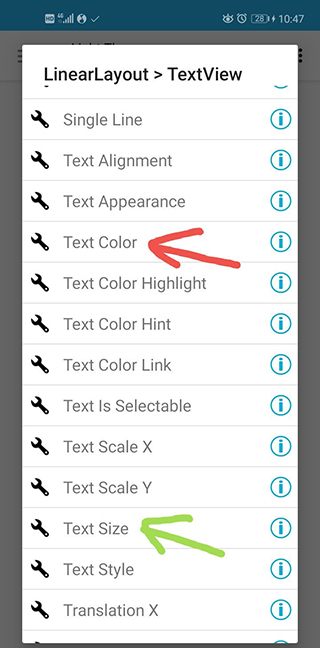
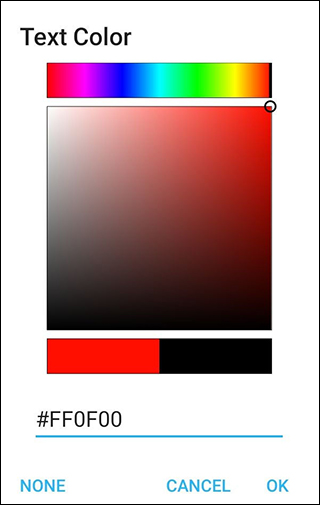
10、红色箭头所指的选项可以设置文本的颜色
颜色的话可以自己调,我调的是红色。
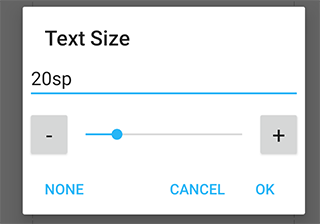
11、 绿色箭头所指的选项可以设置文本的大小,文本的大小其实有很多单位,这里就不细讲了。
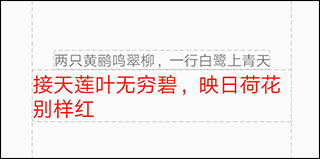
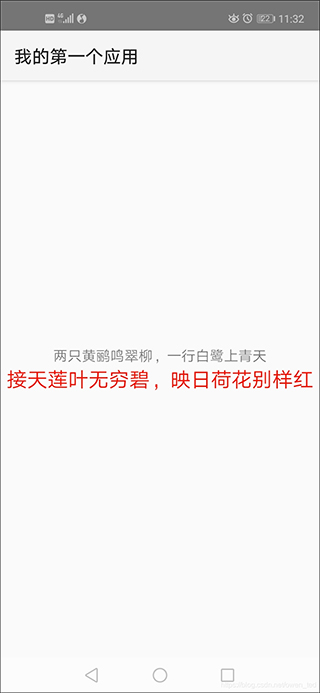
12、完成后的界面如下:
13、然后点击右上角的三角形按钮,运行,安装。
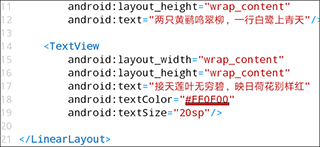
14、xml属性讲解
让我们来看一下这个xml文件现在是个什么样子,点击返回,即可回到xml文件。
aide特色
1、可在移动设备上进行编程:AIDE是一款专为移动设备设计的集成开发环境(IDE),可以在Android设备上进行编程。用户可以在手机或平板电脑上编写、调试和运行Android应用程序,方便随时随地进行开发。
2、全面的功能支持:AIDE提供了丰富的功能,包括代码编辑器、调试器、编译器、代码提示、自动补全、代码重构等。用户可以使用这些功能来提高开发效率和代码质量。
3、多种编程语言支持:AIDE支持多种编程语言,包括Java、C++、HTML、CSS、JavaScript等。用户可以根据自己的需求选择合适的编程语言进行开发。
4、强大的项目管理功能:AIDE提供了强大的项目管理功能,可以方便地创建、导入和管理项目。用户可以轻松地在不同的项目之间切换,进行版本控制和共享项目。
aide优势
v3.2.210316版本
1、新增:支持Api级别30。
小编点评:
AIDE轻松让用户在手机端即可完成软件开发,在软件中有着丰富的功能,满足你的各种要求。
aide说明
下载安装软件后打开,点击左上方位置进入后找到框出部分点击进入,找到“新建项目”就可自由上传













 菜鸟教程app
 安途帮
安途帮 中泰互译
中泰互译 创作猫去水印免费版
 goodnotes手账
 ZArchiver解压器蓝色
 小涵我的天气
 小荧星
小荧星 最会买app
 百货商场物语2官方中文版
 模拟农场23无限金币版
 开拍电视制作物语
 欢乐三国杀oppo版
 发现狗狗乐园
 游戏开发物语官方中文版(模拟经营手游) v3.05 安卓版