

Algeo Calculator图形计算器
- 类型:手机软件
- 运营商: Desmos Inc
- 更新时间:2025-12-20 08:42:06
图形计算器是学习与科研的得力助手!它拥有高清大屏,能清晰呈现复杂函数图像。具备强大计算功能,无论是代数运算、微积分求解,还是统计分析,都能快速精准得出结果。操作便捷,人性化设计让使用者轻松上手。还可存储大量数据与程序,方便随时调用。支持多种编程语言,满足个性化需求。无论是学生攻克难题,还是专业人士研究分析,图形计算器都能凭借这些特点优势,成为您不可或缺的工具。
图形计算器优势
desmos图形计算器作为一款图形绘制计算软件,软件中包含了非常多的图形制作内容可以进行使用,无论是想要进行方程的计算,还是想要进行函数的动态分析,这里都提供了更加专业化的解决方案能够帮助用户进行解题。
desmos图形计算器怎么用?
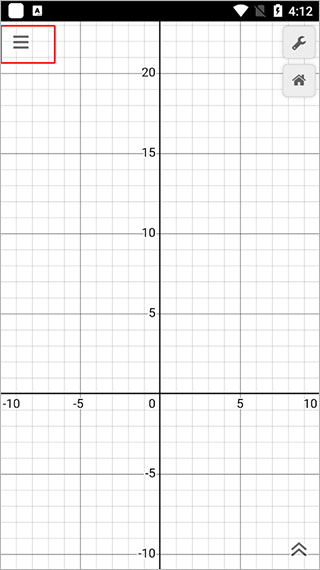
一、打开desmos图形计算器,先申请一个帐号,在右上角,这样可以把自己的写的文件保存起来。接着,在编辑区,输入函数,绘图区会自动把图像画出来。然后点击左上角的保存按钮,取个名字,保存。
二、极坐标曲线
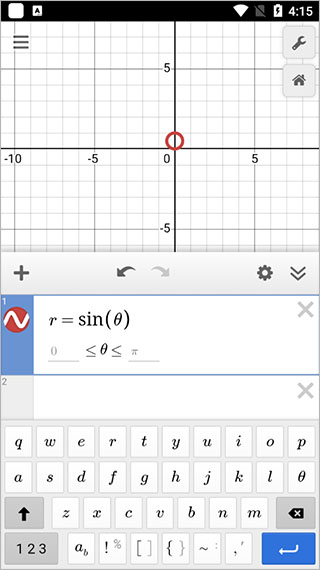
要用到字母输入模式里的θ。如果不用θ,而是其它字母,会被视为非极坐标方程。r=sin(θ)的图像是圆,与x轴切于原点;r=sin(x)或者r=sin(u)代表正弦曲线。
三、蝴蝶曲线
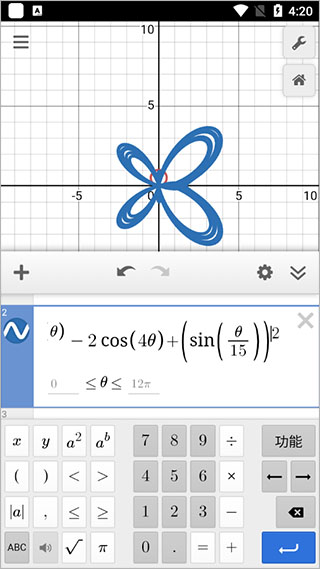
蝴蝶曲线是极坐标曲线,其方程式是:r=e^(cosθ)-2cos(4θ)+(sin(θ/15))^2,其它曲线的方程,请自己尝试。
图形计算器优点
打开APP并选择3D图形视图
启动APP:在您的移动设备上打开GeoGebra图形计算器app。
进入3D视图:通常,在APP的界面上会有明显的“3D”或“3D Graphics”选项。点击该选项,进入三维图形绘制模式。这一步是绘制三维图形的前提,确保您处于正确的工作环境中。
选择绘图工具
基本几何体工具:在3D模式下,GeoGebra提供了多种绘制三维图形的工具。例如,要绘制立方体,可以点击“立方体工具”,然后通过指定立方体的中心点及一个顶点的坐标来生成立方体。
球体工具:如果要绘制球体,使用“球体工具”,输入球心的坐标和半径即可创建球体。
圆柱工具:对于圆柱体,可以使用“圆柱工具”,输入轴线的两点坐标、半径和高度来构建圆柱体。
旋转工具:利用“旋转工具”,选择一条线段绕一个轴旋转,可以生成旋转体,例如圆锥或圆柱。
输入参数或坐标
直接输入参数:在绘制一些基本的三维图形时,可以直接在输入栏中输入相应的参数。例如,绘制球面时,可以输入类似球面((x,y,z),半径)的指令,其中(x,y,z)是球心的坐标,半径是球的半径大小。如果要绘制多个球面,可以按照类似的格式继续输入指令,每个指令对应一个不同的球面。
输入坐标绘制点:如果您想自己定义一些特殊的点作为三维图形的顶点或参考点,可以通过输入坐标的方式来创建点。例如,输入(1,2,3)就可以在三维空间中创建一个坐标为(1,2,3)的点。
调整图形属性
颜色设置:为了使图形更加清晰易懂,您可以为不同的图形设置不同的颜色。选中要改变颜色的图形对象(如某个几何体、线条等),然后在属性栏中找到颜色选项,选择您想要的颜色。
透明度调整:有时候,为了观察图形的内部结构或者多个图形之间的关系,需要调整图形的透明度。同样选中图形对象后,在属性栏中可以找到透明度的设置选项,通过滑动条或输入数值来调整透明度。
尺寸缩放:如果绘制的图形尺寸不符合您的需求,可以使用缩放工具对其进行缩放。选中图形后,找到缩放选项,输入缩放比例或者直接使用鼠标拖动控制点来调整图形的大小。
图形计算器说明
desmos图形计算器是一款计算器类型的软件,在这款软件中,用户可以随时对相对应的图形内容进行绘制,多种计算项目可以进行计算,无论是简单的函数还是其他复杂的数学内容的,desmos图形计算器都可以帮助你进行线上的辅助解题,多种数据图表可以进行绘制,让你更好的进行绘图和使用。
图形计算器特色
GeoGebra最显著的特点是它完全免费开放给所有用户用于学习、教学和考评。这款软件具有极高的适应性,可以完美匹配各类数学课程或研究项目。目前全球已有数百万用户在使用GeoGebra,这充分证明了它的实用性和受欢迎程度。软件功能强大且交互性极佳,支持包括中文在内的多种语言界面。最重要的是,GeoGebra通过可视化的方式让用户能够直观地观察和理解抽象的数学概念,真正实现"看得见"的数学学习体验。












 菜鸟教程app
 安途帮
安途帮 中泰互译
中泰互译 创作猫去水印免费版
 goodnotes手账
 ZArchiver解压器蓝色
 小涵我的天气
 小荧星
小荧星 最会买app
 百货商场物语2官方中文版
 模拟农场23无限金币版
 开拍电视制作物语
 欢乐三国杀oppo版
 发现狗狗乐园
 游戏开发物语官方中文版(模拟经营手游) v3.05 安卓版