

microsoft远程桌面手机版
- 类型:手机软件
- 运营商: 微软(中国)有限公司
- 更新时间:2025-12-09 17:36:06
详情介绍
Microsoft远程桌面是一款功能强大的远程连接工具。它具备出色的兼容性,能在多种操作系统上流畅运行,方便用户跨设备操作。拥有高清的图像传输能力,确保远程操作时画面清晰、反应灵敏。支持多显示器扩展,提升工作效率。其安全性极高,采用先进加密技术保护数据传输。无论是企业办公时远程控制公司电脑,还是个人远程访问家中设备,Microsoft远程桌面都能提供稳定、便捷、安全的远程连接体验。
Microsoft远程桌面说明
1、首选在电脑的“开始”菜单,选择“设置”功能。
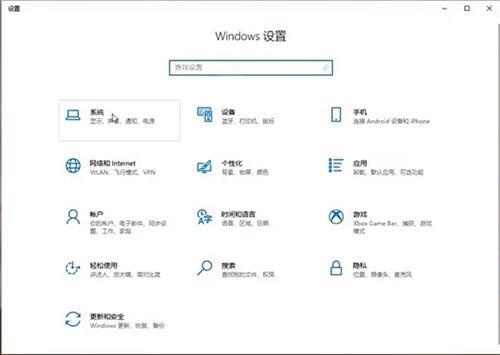
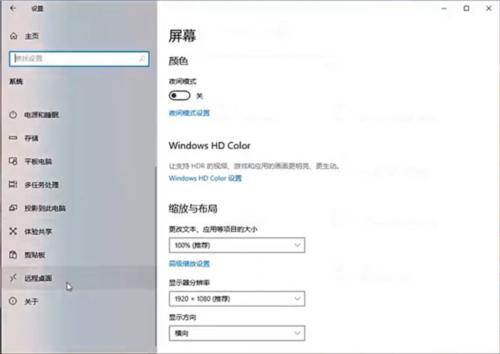
2、在弹出的对话框中选择“远程桌面”。
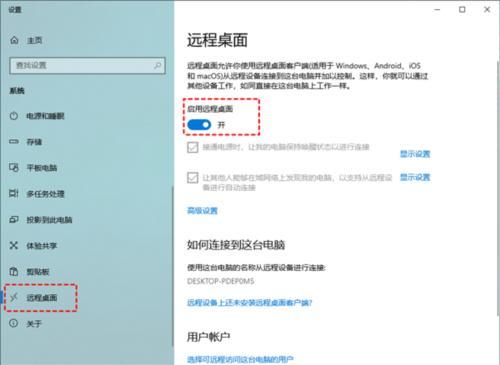
3、点击“启用远程桌面”。
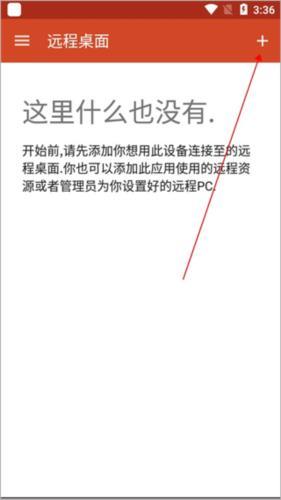
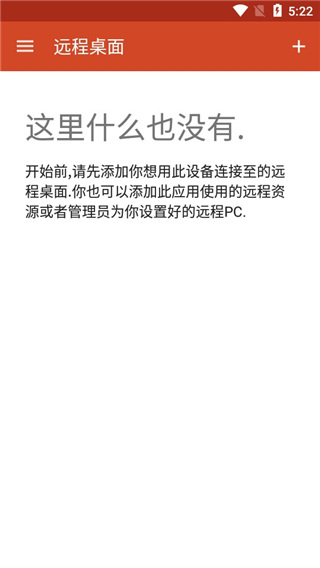
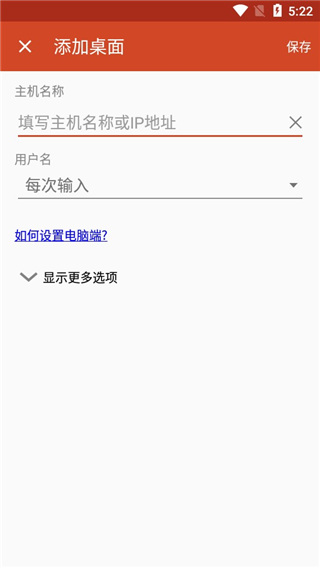
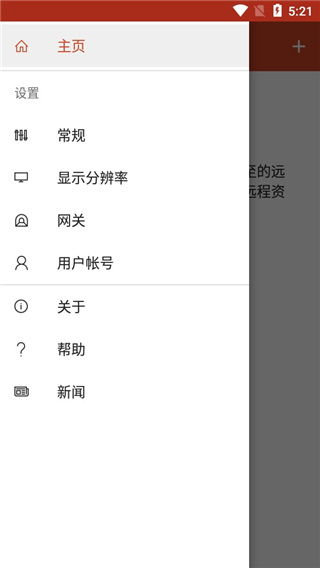
4、进入微软远程桌面中文最新版app后,点击右上角的“+”选项;
5、然后再点击“桌面”按钮;
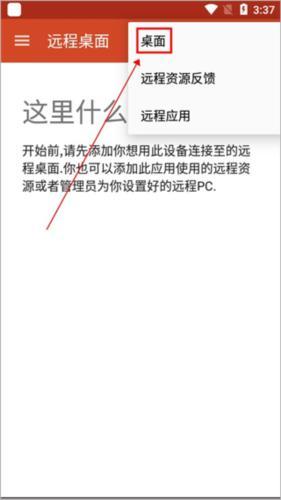
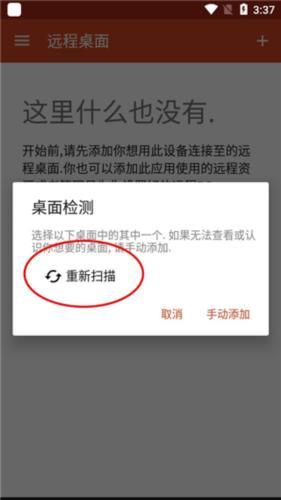
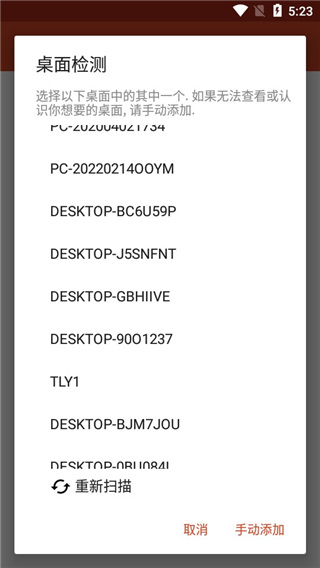
6、此时会出现如下界面,我们只需点击“重新扫描”即可,当然你也可点击手动添加;
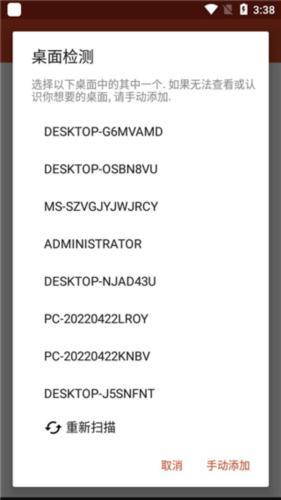
7、当扫描完毕后,用户们需要选择你的计算机名称;
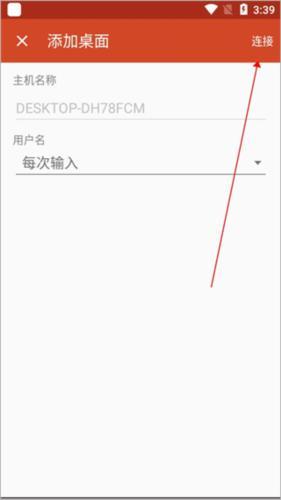
8、然后点击连接即可;
9、如下图所示,手机已经成功连接至电脑;
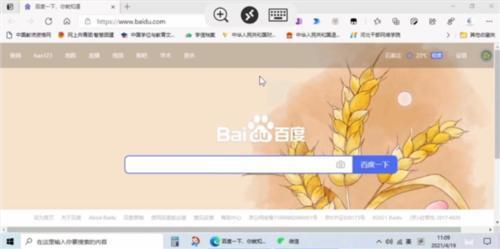
10、此时,通过手机我们就可以远程控制电脑啦。
Microsoft远程桌面特色
1、win10还是win11电脑,都能够轻松链接,可以远程演示PPT、视频文件等。
2、可达到实时传输电脑图像和操作、低延迟度可让您更方便的操作远程电脑。
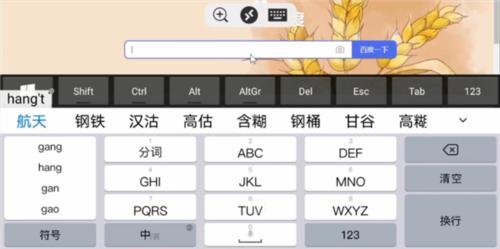
3、触屏输入切换到触摸鼠标输入,以及键盘输入,避免复杂设置,提高工作效率。
Microsoft远程桌面亮点
根据自己的需要可以达成相应的连接,直接点击就能轻松连接并且进行自己需要的操作,更加便捷的在不同情况中使用,在家里都能连接到不再自己身边的电脑,工作还是生活的需求都可以满足。
Microsoft远程桌面优点
-使用手机或平板电脑连接和控制PC,更加轻松的在这里达成多样操作。
-应用的配置比较复杂,但是具有更加详细的指南指导人们进行相应使用。
-配置 IP、主机、密码以及连接计算机的其他选项,达成更准确的设置。
应用信息
反馈
相关应用更多











相关专题更多
 菜鸟教程app
 安途帮
安途帮 中泰互译
中泰互译 创作猫去水印免费版
 goodnotes手账
 ZArchiver解压器蓝色
 小涵我的天气
 小荧星
小荧星 最会买app
 百货商场物语2官方中文版
 模拟农场23无限金币版
 开拍电视制作物语
 欢乐三国杀oppo版
 发现狗狗乐园
 游戏开发物语官方中文版(模拟经营手游) v3.05 安卓版